
Leo Noticias

La nueva estafa que controla tu WhatsApp sin que lo notes

La estafa evolucionó y ya no se trata solamente de vaciar cuentas bancarias. Los ciberdelincuentes encontraron una forma aún más perturbadora de operar: además de robar, ahora pueden espiarte, meterse en tus conversaciones, revisar tus archivos y prácticamente instalarse en tu vida virtual sin que siquiera lo notes. Lo más inquietante es que no necesitan ser genios informáticos para lograrlo, simplemente te manipulan con una habilidad escalofriante.

Los especialistas en ciberseguridad del Consejo Profesional de Ciencias Informáticas de la Provincia de Buenos Aires (CPCIBA) lanzaron la alarma sobre una nueva metodología que está propagándose a través de WhatsApp. La particularidad de este nuevo ardid criminal es que no requiere vulnerar contraseñas ni clonar tu número telefónico, acá la clave está en manipularte psicológicamente para que vos mismo, solito y sin darte cuenta, les abras la puerta de tu cuenta.

¿Cómo funciona esta trampa moderna? El mecanismo es tan sencillo que da escalofríos. Todo arranca con un mensaje que parece completamente inofensivo, casi hasta simpático. Aparenta venir de alguien que conocés o de algún servicio que usás habitualmente. El texto trae un link bastante tentador: «mirá esta foto««fíjate este video« o «solucioná urgente el problema que tenés con tu cuenta«. Obvio, la curiosidad nos puede, y la mayoría termina haciendo clic.

Y es ahí, donde empieza la verdadera película de terror, ya que, te redirigen hacia una página falsa que imita a la perfección las interfaces que todos conocemos. Te piden que hagas una «verificación» algo que suena normal y entonces vos, confiado, ingresás un código de vinculación pensando que estás protegiendo tu cuenta. Pero la realidad es brutalmente distinta: acabás de autorizar que otro dispositivo —el del delincuente— se conecte a tu WhatsApp mediante el escaneo de un código QR.

Cuidado con esta nueva estafa

Una vez que caíste en la trampa, el panorama se pone aún más oscuro. El estafador puede espiar absolutamente todo: conversaciones privadas, archivos multimedia, tu lista completa de contactos e incluso mandar mensajes haciéndose pasar por vos.

Lo siniestro del asunto es que tu teléfono sigue funcionando normalmente, no recibís ninguna notificación sospechosa y seguís usando WhatsApp como siempre. Mientras tanto, del otro lado, alguien tiene acceso total a información sensible que compartís por ese canal: desde fotografías personales hasta claves bancarias, pasando por datos que jamás imaginaste que quedarían expuestos.

Cómo proteger tu cuenta

Es por ello, que a continuación te dejamos cuatro recomendaciones clave para protegerte de esta nueva modalidad de estafa:

  • Desconfiá de los links, siempre: Aunque el mensaje parezca venir de tu mejor amigo, tu banco o un servicio conocido, nunca hagas clic en enlaces sospechosos. Si alguien te manda un link para «ver una foto» o «verificar tu cuenta», mejor pregúntale directamente por otro medio si realmente te envió ese mensaje. La mayoría de las veces, su cuenta también fue comprometida.
  • Nunca escanees códigos QR de origen dudoso: WhatsApp usa códigos QR exclusivamente para vincular dispositivos de forma manual y controlada por vos. Si te piden escanear un código QR a través de un link o página web, es una trampa segura.
  • Revisá periódicamente los dispositivos vinculados: Entrá a la configuración de WhatsApp, buscá la opción «Dispositivos vinculados» y chequeá si hay algún aparato conectado que no reconocés. Si encontrás algo raro, cerrá inmediatamente esa sesión.
  • Activá la verificación en dos pasos: Esta función agrega una capa extra de seguridad a tu cuenta. Incluso si alguien intenta vincular un dispositivo, necesitará un PIN que solo vos conocés. Configúralo desde Ajustes > Cuenta > Verificación en dos pasos.
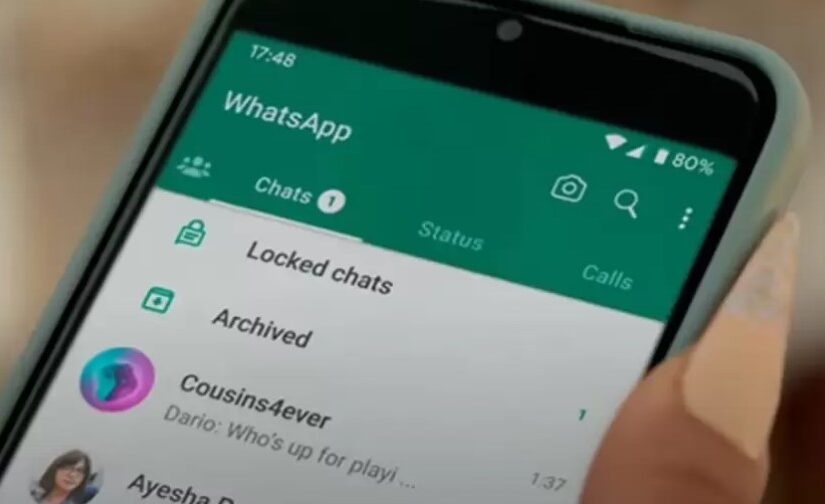

WhatsApp: cómo activar la función «mejores amigos» en tu teléfono

La nueva función permitirá a los usuarios compartir actualizaciones solo con un grupo exclusivo de contactos cercano.

WhatsApp está desarrollando una función inspirada en Instagram: la lista de ‘mejores amigos’ para los estados. Esta opción permitirá compartir actualizaciones únicamente con un grupo reducido de contactos seleccionados, en lugar de hacerlo con toda la lista de contactos.

Según WaBetaInfo, la lista podrá configurarse en la sección de privacidad y, al momento de publicar un estado, el usuario podrá elegir entre compartirlo con su público habitual o de forma exclusiva con sus amigos cercanos.

Al igual que en Instagram, estos estados especiales se distinguirán visualmente con un color diferente, lo que dejará claro que han sido compartidos solo con esa lista privada.

Un detalle importante es que la gestión de la lista será completamente discreta: si alguien es añadido o eliminado, no recibirá ninguna notificación. De este modo, el usuario mantiene el control total sin llamar la atención.

Como es habitual en WhatsApp, los estados compartidos con amigos cercanos desaparecerán después de 24 horas y estarán protegidos con cifrado de extremo a extremo.

Para qué sirve una lista de mejores amigos en los estados de WhatsApp

La nueva función de mejores amigos en los estados de WhatsApp busca ofrecer mayor privacidad y control sobre lo que compartes. Esta herramienta permite crear una lista personalizada de contactos cercanos, con quienes puedes publicar actualizaciones exclusivas, sin que el resto de tus contactos las vea.

Su utilidad radica en que no siempre queremos mostrar lo mismo a todos. Por ejemplo, puedes compartir una foto divertida de una reunión con tus amigos más íntimos sin que compañeros de trabajo o familiares la vean.

Asimismo, resulta práctica para publicar planes personales, como el adelanto de un viaje, solo con las personas de confianza que realmente necesitas informar.

Otro caso común puede ser cuando alguien comienza un nuevo proyecto. En lugar de difundirlo a toda la agenda de contactos, puede crear un estado exclusivo para quienes sabe que le apoyarán o le darán retroalimentación. Así, la comunicación se vuelve más selectiva y significativa.

Además, la gestión de la lista es totalmente discreta: nadie sabrá si ha sido añadido o eliminado. Los estados siguen siendo temporales, desaparecen en 24 horas y cuentan con cifrado de extremo a extremo.

Qué otras nuevas funciones han llegado a los estados

WhatsApp ha añadido nuevas funciones a los estados, muchas inspiradas en herramientas ya presentes en Instagram. Algunas son:

  • ‘Tu turno’.

WhatsApp ha sumado una función que hasta ahora solo existía en las historias de Instagram: ‘Tu turno’. Con esta opción, los usuarios pueden publicar estados acompañados de una etiqueta interactiva que invita a otros a participar con sus propias respuestas.

El funcionamiento es sencillo: al colocar el sticker, se propone un tema, una pregunta o una consigna y los contactos pueden contestar directamente con un estado relacionado.

Por ejemplo, alguien podría subir la foto de su lugar favorito para ver el atardecer junto con el mensaje: «Tu turno: muéstrame tu rincón preferido». Las personas que vean ese estado podrán responder con una imagen similar desde su propio espacio, creando así una cadena colaborativa de estados.

  • Música en los estados.

Al momento de crear un estado, los usuarios encontrarán en la parte superior de la pantalla un ícono con forma de nota musical. Al seleccionarlo, se abrirá una biblioteca con millones de canciones disponibles, que incluye desde los éxitos más escuchados del momento hasta lanzamientos recientes y clásicos reconocidos.

La función permite elegir un fragmento concreto del tema: hasta 15 segundos cuando se acompaña una imagen y hasta 60 segundos en el caso de los videos.

  • ‘Me gustas’ y menciones privadas.

Los usuarios ahora pueden marcar con un ‘Me gusta’ los estados de sus contactos con tan solo pulsar el ícono de un corazón ubicado en la parte inferior derecha de la pantalla. Asimismo, cuentan con la posibilidad de realizar menciones totalmente privadas en estos espacios.

¿Cómo leer mensajes de WhatsApp sin que te vean «en línea»?

Este truco está disponible únicamente en celulares que posean Android. Cómo lograrlo en cuatro sencillos pasos

La notificación que informa el estado de conexión en WhatsApp puede ser agobiante para algunas personas, sobre todo en momentos donde quieres leer un mensaje sin dar señales de que estás «en línea». Para lograr esto, existe un sencillo y hasta desconocido truco que puedes implementar.

Esta función ya vieja de la popular aplicación de mensajería viene por ahora en celulares que posean el sistema operativo Android, y hasta puede realizarse sin la necesidad de ingresar al logo verde.

Cómo leer mensajes de WhatsApp sin que te vean «en línea»

Esta función se basa en el uso del widget de WhatsApp, una herramienta disponible en dispositivos Android que muestra los mensajes directamente en la pantalla de inicio del celular.

En concreto, son hasta seis los mensajes que puedes leer sin la necesidad de mostrarte en línea o quedar expuesto con el tick azul. Como se dijo, te ahorras hasta la posibilidad de ingresar a la aplicación.

Más allá de las limitaciones, este truco, que es al día de hoy desconocido por muchas personas, se ha convertido en un método efectivo para mantener la privacidad de los usuarios en WhatsApp. Para activarlo, debes seguir los pasos que se muestran a continuación:

  1. Descarga la última versión de WhatsApp en tu dispositivo
  2. Mantén presionada un área vacía de la pantalla de inicio para acceder al menú de widgets.
  3. Selecciona el widget de WhatsApp y colocarlo en la pantalla de inicio.
  4. A partir de ese momento, los mensajes recibidos serán visibles en el widget sin necesidad de ingresar a la aplicación.

Elimina el «en línea» de tu WhatsApp

Además de este truco, otra de las posibilidades para mantener tu privacidad en WhatsApp es eliminar el famoso estado de «en línea» cosa que puede hacerse gracias a las últimas actualizaciones.

  • Abre WhatsApp
  • Toca el ícono de tres puntos en la esquina superior derecha
  • Selecciona Ajustes
  • Toca Privacidad
  • Toca Hora de últ. vez y En línea
  • Selecciona la configuración que desees (Todos, mis contactos, o nadie)